Aktualizacja MCU dla Spotify Connect
Twoje urzadzenie SIRIUM jest gotowe do streamingu audio przez Spotify Connect! Aby umozliwic korzystanie z funkcji Spotify Connect z glosnikiem lub soundbarem, ponizsze instrukcje przeprowadza Cie krok po kroku przez aktualizacje oprogramowania.
Na pierwszy rzut oka: Spotify Connect dla SIRIUM
- Do pobrania oprogramowania uzyj nosnika danych USB-A
- Aktualizacja odbywa sie w czterech prostych krokach
- Mala aktualizacja, duzy efekt: wygodne sterowanie aplikacja i wiele wiecej
Czego potrzebujesz
Tutaj znajdziesz pliki aktualizacji glosników i soundbarów SIRIM. Potrzebujesz nosnika z wtyczka USB-A do transferu. Dlatego wystarczy standardowy pendrive z systemem plików FAT32 (standardowy standard) i minimalna pojemnoscia 32 MB (wolna pamiec).

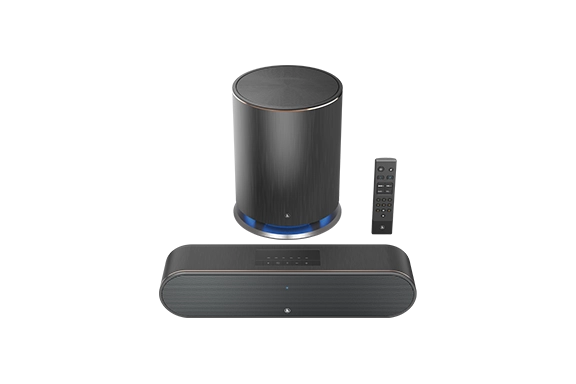
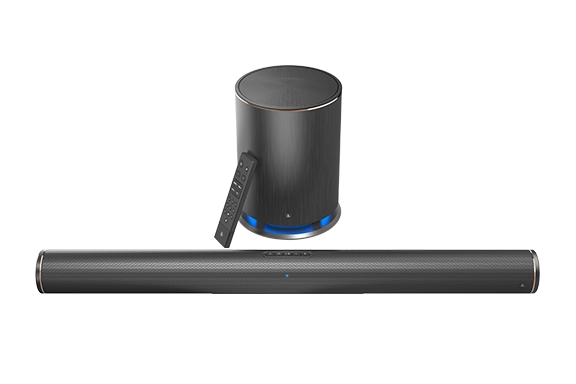
Prosimy upewnic sie, ze pobierasz poprawny plik aktualizacji dokladnie dla swojego produktu SIRIUM.
Aktualizacja MCU krok po kroku
Aby przeprowadzic aktualizacje oprogramowania, przejdz krok po kroku:
- Zapisz plik aktualizacji na swoim nosniku danych.
- Odlacz produkt SIRIUM od zasilania.
- Podlacz nosnik danych do swojego produktu SIRIUM, podlaczajac go do gniazda USB.
- Nastepnie ponownie podlacz produkt SIRIUM do zasilania.
Proces aktualizacji rozpocznie sie teraz automatycznie. Aktualizacja moze trwac do pieciu minut. Po prostu chwile poczekaj: Gdy tylko aktualizacja sie zakonczy, wszystkie diody LED na urzadzeniu koncowym zapalaja sie.
Po zakonczeniu aktualizacji SIRIUM1400ABT uruchamia sie automatycznie. W przypadku pozostalych modeli prosze najpierw odlaczyc zasilacz, a nastepnie wyjac nosnik USB. Mozesz wtedy ponownie podlaczyc zasilacz i wlaczyc urzadzenie.
Streamuj przez Spotify i Hama Smart Audio
Po aktualizacji glosnik lub soundbar powinny byc teraz widoczne w aplikacji Spotify – i moga byc uzywane do odtwarzania muzyki bezposrednio z niej. Dodatkowo Spotify jest teraz wyswietlane jako zródlo w aplikacji Hama Smart Audio.
